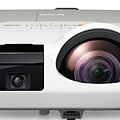
|
| Содержание: Epson EB-436Wi |


3LCD проектор Epson EB-436Wi — Интерактив
Конечно же, именно интерактивные функции отделяют проектор Epson EB-436Wi от любого обычного проектора. Epson с успехом удалось создать простой в работе интерактивный проектор. В этой части обзора мы обсудим интерактивный функционал, а также подскажем потенциальным покупателям, как его быстро настроить. Не буду сразу вдаваться в детали, но настройка проектора настолько проста, что вам может не потребоваться мануал.
Интерактив начинает работать благодаря подключению проектора к ноутбуку или настольному компьютеру с помощью кабеля USB (Тип A на Тип B). В комплекте с проектром идёт специальное интерактивное перо, которое можно использовать как в качестве компьютерной мыши, так и для добавления примечаний поверх экрана. Для начала работы необходимо всё подключить к проектору, а именно: длинный идущий в комплекте USB шнур и подать видео сигнал на проектор через HDMI, либо VGA. Далее нужно установить интерактивное программное обеспечение и драйверы.
Калибровка — важная для правильной работы всего комплекса процедура. Epson сделала её настолько простой, насколько возможно. Просто войдите в раздел меню «Расширенные Функции/Extended Features» и выберите Ручную Калибровку.
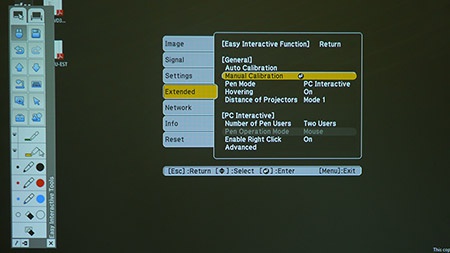
Появится экран с просьбой настроить фокусировку проектора и краткие инструкции, что делать далее. На экране будут появляться зелёные точки, а вам нужно просто касаться их пером. Всё — теперь можно начать использовать интерактивные функции проектора.
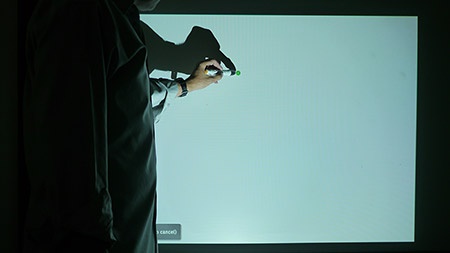

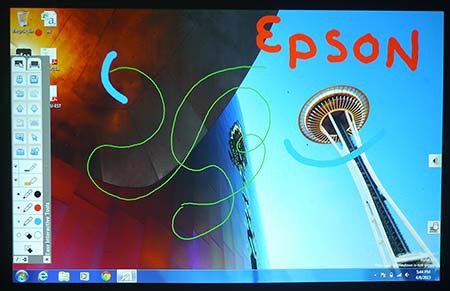
После того, как вы закончите установку ПО и калибровку экрана, можно начинать добавлять аннотации и использовать обширные возможности 3LCD проектора Epson EB-436Wi. Хотя возможности эти не столь широки, как у некоторых моделей интерактивных проекторов, наиболее важные инструменты у вас будут под рукой. Простота — лично для меня именно она делает этот проектор достойным наград. Запустив ПО, можно разместить панель интерактивных инструментов в левом или правом углу экрана. Можно скрыть её, пока она не используется. Посмотрите на снимок этой панели справа — все иконки имеют знакомые очертания, как в различных популярных программах.
Вы можете использовать функцию рисования поверх текущего экрана, либо перейти в режим Белой Доски. Обратите внимание на две вкладки в самой верхней части панели. Левая выбрана по умолчанию, это — рисование поверх вашего экрана, а правая — это режим Белой Доски. В последнем экран полностью белый, позволяя свободно писать и рисовать. Вы с лёгкостью стираете, очищаете экран и, что важнее всего, сохраняете нарисованное в файл, чтобы затем раздать аудитории. Два пера можно использовать одновременно, однако, с проектором в комплекте идёт одно, а второе покупается отдельно. Для ввода текста с помощью пера имеется также экранная клавиатура. Прикасаясь пером к кнопкам клавиатуры, вы сможете вводить нужные символы. Это крайне полезно при использовании Интернет и добавлении небольших правок в документы, не отходя от экрана.
Наилучший способ раскрыть все возможности проектора Epson EB-436Wi — просто использовать его. Перед тем, как закончить с этим разделом обзора, я хотел бы сказать ещё о паре моментов. Идущее с проектоом ПО, помимо прочего, позволяет выделять текст специальным маркером, затенять участки экрана, чтобы сфокусировать внимание аудитории на определённой части презентации. Любое программное обеспечение, работающее на вашем компьютере, может быть использовано с этим проектором, так как его интерактивное перо — это ещё и мышь. Просто нажимая пером на иконки, оно превращается из инструмента для рисования в полноценную мышь.
И последнее: чтобы рисовать, вам не обязательно требуется подключение к PC. Проектор EB-436Wi обладает менее многофункциональной, но вполне пригодной встроенной в проектор версией интерактивного ПО. Это позволяет, например, рисовать поверх DVD видео. Ниже — дополнительные скриншоты с вышеупомянутыми функциями.

 |  |