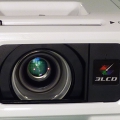
Vivitek D863 — яркий DLP проектор, предназначенный для использования в офисе и образовательных учреждениях. Его особенность — встроенный медиаплеер, позволяющий воспроизводить файлы мультимедиа и документы непосредственно с USB носителей и внутренней памяти проектора. Хотя данная функция в той или иной степени ранее была реализована в других проекторах, у D863, который сам по себе относится к довольно бюджетной категории, она реализовано достаточно полноценно и качественно, — не для галочки в спеках. Помимо этого, данный проектор позволяет передавать изображение с компьютера через USB шнур, проводную и беспроводную (опция) сеть.
Высокие яркость и контрастность проектора позволяют ему быть очень эффективным при отображении текстовой информации, в том числе — довольно мелких таблиц. Пожалуй, в плане разборчивости он вытягивает всё из XGA (1024x768) разрешения. Однако, некоторые особенности его изображения не позволяют порекомендовать Vivitek D863 для кино, видео и фотографий.
Спецификации
| Яркость (световой поток по белому) | 3000 Лм |
| Контрастность | 15000: 1 |
| Технология | DLP |
| Разрешение | XGA (1024x768) |
| Источники видео | HDMI (v1.3), 2xVGA, RCA, мини USB (изображение с ПК), USB тип A (подключение флэшек), LAN |
| Другие разъёмы | VGA выход, аудио входы RCA (левый, правый), аудио вход 3,5 мм миниджек, аудио выход 3,5 мм миниджек, RS-232C, мини USB |
| Оптический зум | 1,2x |
| Лампа | 4500/6000 часов (190 Вт) |
| Проекционное отношение (расстояние до экрана/ширина изображения) | 1,6 — 1,92:1 |
| Коррекция трапецеидальных искажений | Вертикальная |
| 3D | 3D Ready через DLP Link (очки не в комплекте) |
| Динамики | 10 Вт mono |
| Габариты | 285 x 261 x 121,8 мм |
| Масса | 2,7 кг |
Подробные спецификации — на сайте производителя
Проектор для тестирования предоставлен ГК DiGiS
Внешний вид
Открыв коробку, обнаруживаем: сам проектор, чехол для удобной переноски, пульт с батарейками, шнур питания и кабель VGA, гарантийную карточку, краткое руководство пользователя в бумажном варианте и полное — на CD. У чехла предусмотрен защитный слой для объектива:

Внешний вид самого проектора достаточно элегантный благодаря сглаженным формам белого глянцевого корпуса, при этом довольно большая его высота (более 12 см при ширине менее 29 см) придаёт проектору массивность, это ощущение усиливается смещённым в бок огромным объективом и массивным радиатором с шикорими щелями. Если сравнивать с автомобилями, то Vivitek D863 похож на гражданский вариант военного броневика, наподобие белого «Хаммера», который довольно часто можно увидеть на улицах Москвы. Спереди по центру находится ИК датчик для приёма сигнала с пульта. Тепло выводится вперёд, что позволяет комфортно сидеть рядом с проектором с любой стороны.
 | |||
 |  |  |  |
Кольцо регулировки оптического масштабирования (зума) расположено прямо над объективом, чуть позади него. Оно утоплено в корпус где-то на 1,5 см и, благодаря белому цвету, не выделяется на фоне корпуса. Фокусировка также ручная и осуществляется поворотом самого объектива. Над воздухоотводом, если посмотреть на проектор сверху, довольно чётко обозначена крышка, закрывающая лампу.
 На верхней панели, позади объектива и ближе к задней части проектора, расположена панель управления, выполненная довольно оригинально: если представить себе стандартный набор кнопок навигации, то он состоит, как бы, из двух кругов: внутри — кнопка «Ввод», а вокруг неё — стрелки навигации (кнопки влево-вправо-вверх-вниз). Здесь же имеется ещё один внешний ряд кнопок: Menu (выводит на экран и скрывает меню), Source (выбор источника сигнала), Auto (Автоподстройка) и «Включение/Выключение».
Когда меню не активно, стрелки навигации «вверх» и «вниз» выполняют функцию коррекции геометрии изображения по вертикали, позволяя закрепить проектор не строго перпендикулярно к экрану, а под вертикальным углом. А стрелки «влево» и «вправо» регулируют громкость встроенного динамика на 10 Ватт. Мне потребовалось некоторое время, чтобы привыкнуть к тому, что в качестве кнопки «назад» выступает кнопка «меню» — именна она отвечает за выход из любого экранного меню, даже если оно активировано другой кнопкой. Позади панели управления расположены также индикаторы: питания (Power), перегрева проектора (Temp), перегрева или ошибки лампы (Lamp).
Боковые и задняя панели проектора серые. На боковых находятся отверстия для забора воздуха, большая часть правой панели, если смотреть сзади, закрыта — за ней лампа.
На задней панели находятся все разъёмы, в том числе два VGA входа, VGA выход и HDMI. Имеется аж три USB разъёма: USB тип A для подключения флэшек (либо доступного в качестве опции защитного ключа Wi-Fi), два mini USB разъёма, один из которых — для передачи изображения с компьютера, второй — для подключения к внутренней памяти проектора. Имеется набор RCA входов (видео + 2 аудио), 3,5 мм аудио вход и выход. Также имеются: разъём RJ45 для подключения к локальной сети, RS-232 для подключения к внешнему пульту управления. Совсем справа находится всё для защиты от кражи: замок Кенгсингтона и защитная планка. Ну а разъём для шнура питания слева снизу трудно с чем-либо перепутать.
Проектор стоит на трёх регулируемых по высоте винтовых ножках, позволяющих легко изменить наклон проектора вбок или приподнять изображение чуть выше.
Встроенный динамик — полезная вещь для небольших помещений, особенно — при активном перемещении проектора. Его вполне можно использовать для воспроизведения различного звукового контента. Проблема в том, что на более низких тонах он начинает дребезжать и приходится уменьшать громкость. К примеру, возникновение дребезжания может зависеть от особенностей голоса выступающего.
 Пульт чёрный и небольшой. Выглядит вполне себе обычно, зато у него есть лазерная указка. При первом использовании сбивало с толку наличие двух наборов кнопок навигации. Выделенный цветом и формой оказался нужен только при подключении проектора к ПК через USB. Если забыть о нём, то получается очень аскетичный пульт, на котором удобно расположен ряд наиболее востребованных функций: чуть ниже, слева и справа от области навигации, находятся кнопки для вертикальной коррекции трапеции и регулировки громкости. Остальные 9 кнопок — Menu, Status (отображается выбранный источник видео и счётчик времени, которое проектор отработал в каждом из режимов лампы). На мой субъективный взгляд, на пульте очевидным образом не хватает кнопки для выбора режима изображения, о которых — далее.
Изображение
Включив проектор, первое, что бросается в глаза — это его длиннофокусность: проектор дал изображение 135 см x 99 см с расстояния в 215 см от экрана при самом широкоугольном режиме объектива (самое большое изображение).
Хорошо это или плохо — зависит от конкретного помещения. Однако, в совсем маленьких комнатах эти два метра ещё надо поискать. При настольной установке нижняя граница изображения оказалась смещена на 11 см выше центра объектива.
Проектор задуман, как яркая модель для образования и бизнеса, и первое впечатление это подтверждает: яркий белый цвет, контрастный чёрный и чёткие буквы позволяют комфортно работать с основными компьютерными программами и документами даже при свете в помещении. По умолчанию проектор D863 работает в «Нормальном» режиме лампы, однако я, в основном, использовал самый яркий режим «Усиление». Обычно последний называют «Нормальным», а менее яркий, в котором лампа живёт дольше, — «Эко-режимом», но это — лишь кому как нравится.
Как полагается, у проектора D863 есть несколько режимов изображения, заточенных под различные задачи. Что любопытно, регулировка отдельных параметров стандартных режимов не разрешается. Пользователю для его экспериментов выделили один «Личный» раздел для экспериментов и попросили больше никуда не соваться.
Начнём с «Яркого» режима, который традиционно используется для того, чтобы получить наиболее контрастное изображение при свете в помещении, либо чтобы добиться максимальной диагонали изображения, даже ценой цветопередачи. Тон картинки в «Ярком» режиме существенно сдвинут в сторону зелёного, что, опять же, вполне обычно. Итак, в «Ярком» режиме наш проектор произвёл 2170 люмен светового потока по белому и 582 люмен по RGB цветам (так называемый CLO). Последнее сразу подчёркивает, что проектор заточен под работу с текстовой информацией, для чего яркость чёрно-белого изображения у него форсирована. Переключив лампу в «Нормальный» (который слабый) режим, получился световой поток по белому в 1786 люмен и 466 люмен по цветам (снижение яркости примерно на 20%). Что удивительно, при переходе в «нормальный» режим работа вентилятора стала более заметна, а не наоборот. В дальнейшем тестирование проводилось в самом мощном режиме лампы («Усиление»).
При переключения масштабирования объектива в самый узкоугольный режим с того же расстояния получилось изображение 111 x 83 см (было 135 x 99). В «Ярком» режиме картинки, хотя визуально изображение становится ярче из-за уменьшенной площади экрана, общий световой поток снизижается до 1956 люмен по белому и 534 люмен по цветам (примерно на 10%).
Наиболее приемлемый результат с точки зрения качества изображения произвели режимы «Презентация» и «Фильм», несколько отличающиеся оттенками цветов. Режим «Презентация» традиционно является вторым по яркости режимом, в котором достигается компромисс между яркостью и точностью цветов. Режим «Фильм» традиционно обладает наиболее точными цветами в ущерб яркости. Однако, у данного проектора яркость по белому и по цветам в этих обоих режимах почти одинакова: 1340-1370 лм по белому и 700 лм по цветам. Как вы видите, в данном случае проектор таинственным образом, снижая яркость белого по сравнению с «Ярким» режимом (2170 против 1340 люмен), усиливает яркость по цветам (582 против 700 люмен). Лично я предпочитаю использовать именно режим «Презентация» даже для просмотров фильмов в тёмном помещении благодаря наиболее сочным цветам.
Среди других имеются режимы картинки: «Игры», «ТВ», «sRGB», «BlackBoard» (в нём инвертируются цвета для отображения белого текста на чёрной доске).
Наиболее интересен с точки зрения исследования — «Личный» режим. В нём можно выбирать из нескольких режимов гаммы, можно настраивать цветопередачц изображения по семи цветам. Но самое важное — это параметр «БриллиантовыйЦвет» (aka BrilliantColor). Он и отвечает за форсирование белого, которое можно задать на уровне от 1 (наилучший баланс между белым и цветами) до 10 (белый гораздо ярче цветов). Какой бы уровень BrilliantColor вы ни выбрали, базовые цвета остаются неизменными: световой поток по цветам — 695 люмен. Световой же поток по белому меняется от 750 люмен (в положении 1) до 1460 люмен (в положении 10). Таким образом, при неизменных цветах яркость белого лёгким движением руки меняется в два раза (!).
Это усиление яркости зачастую не влияет на изображение целиком, поэтому усиливаются одни участки изображения (например облака), а другие остаются незатронутыми. На одних изображениях и сценах фильмов это производит приемлемый результат, усиливая яркость, на других же создаёт явный дисбаланс.
На изображениях ниже видно следующее: при включении BrilliantColor на максимум, внезапно увеличена яркость половины лица персонажа (относительно зрителя — левой), у которой насыщенность минимальная. Правда, на фотографии это заметно куда меньше, чем при просмотре.
| Оригинал | BrilliantColor, 1 | BrilliantColor, 10 |
 |  |  |
Тестируя качество изображения, я провёл довольно немного времени за просмотром документов, поскольку здесь никаких претензий к проектору быть не может. В конце концов, он для этого и создан. С другой стороны, просмотр фотографий и видео оставил очень смешанные впечатления. Проектор обладает очень высокой контрастностью, которая вполне на уровне приличного домашнего проектора для кино. Это компенсируется тем, что его цветопередача весьма… необычная. Тем не менее, для множества фильмов, в которых не делается ставка на пёстрые цвета, сгодилась бы и она. К примеру, «Терминатор 2» выглядел бы вполне прилично, потеряв только ощущение мексиканского солнца и огненной лавы в конце, при этом демонстрируя отличную контрастность: блеск металла, тёмные сцены… А вот диснеевский «Аладдин» потерял свой изначальный блеск, став серым и безжизненным. На некоторых видео появляются неоправданно тёмные участки, зачастую вода средней яркости превращалась в совершенно тёмную. В общем, с этим можно было бы жить, подобрав себе оптимальный режим. Однако, ещё одну ложку дёгтя вносит «эффект радуги», который на одних сценах незаметен, а на других сильно раздражает. В итоге, в плане видео, проектор D863 подходит для образовательных видеороликов, бизнес-тренингов и пр., но рекомендовать его для работы преимущественно с видео и кино я бы не стал. Фотографии — на достаточном уровне качества для стандартных образовательных материалов.
Функция PC Free
Одна из наиболее интересных функций данного проектора — продвинутая поддержка работы с медиа файлами напрямую с USB носителей. Заявляется поддержка большого количества форматов, в том числе MS Office 2003/2007 (Word, Excel, PowerPoint), PDF, jpg, видео (в т.ч. mp4 и mkv), аудио (mp3).
Таким образом, проектор теоретически можно использовать совершенно автономно, без компьютера, причём по результатам тестирования смею заявить, что данный функционал у проектора Vivitek D863 реализован очень добротно и не является простогалочкой в спецификациях. В тестировании использовались файлы docx, pptx, xlsx и их версии, конвертированные в формат Office 2003, а также многостраничные pdf, изображения jpg, видео в mp4 и mkv, музыка в mp3.
Итак, переключив источник сигнала на «Media», у нас появляется выбор: USB флэшка или встроенная память проектора. Последней около 1,6 Гб, на неё можно записать с компьютера всё, подключив проектор с помощью стандартного mini USB кабеля. В этом случае сам проектор играет роль жёсткого диска. Записав на него ваши файлы, можно в дальнейшем возить проектор повсюду и показывать все материалы с него, даже без всяких флэшек. В области памяти проектора, оформленной в отдельный раздел, находится дистрибутив программы ViviDisplay, которая нужна для трансляции изображения на проектор через WiFi (опция), проводную сеть или через USB шнур.
Подключив же USB флэшк к проектору, роли меняются, и теперь проектор берёт на себя роль ПК благодаря встроенному программному обеспечению. Всё работает: воспроизводятся видеофайлы, фотографии, музыка, pdf, файлы MS Office. Кнопки навигации на пульте позволяют быстро и интуитивно перелистывать страницы, приближать/отдалять, панорамировать документ при приближении, рассматривая детали и мелкий текст. Правда, пришлось немного помучиться перед тем, как выяснилось, что в роли кнопки «Back» (Назад) выступает кнопка «Auto». В остальном, по моим ощущениям, данная функция реализована у проектора качественно и ей действительно удобно пользоваться.
Как и у многих встроенных медиа плееров, например тех, что используются в телевизорах, видео формат mkv работал не всегда, в зависимости от использованного кодека.
Также есть несколько проблем с отображением документов MS Office: в таблице Excel у меня не отобразились диаграммы, а также не отобразился ряд элементов в презентации pptx, однако, в этих же презентациях, конвертированных в формат Office 2003 (ppt), всё было отлично. Несмотря на это, однажды определив для себя безопасные форматы, использование функции PC Free ничем не будет затруднено.
Ещё два небольших момента: просмотр документов осуществляется не в полноэкранном режиме, — остаются чёрные полосы сверху-снизу изображения. К тому же, при попытке посмотреть фотографии на переполненной всяким разным флэшке, программа начинает сканировать всю флэшку в поиске изображений и формирует для каждого миниатюру, выводя единый список всех найденных на флэшке картинок, что может занять бесконечное время. Поэтому рекомендую для экономии нервов не использовать флэшку, на которой записано всё, что не нужно и лишь немного того, что нужно.
ViVi Display
Проектор предлагает довольно широкий выбор всевозможных в меру экзотических вариантов подключения к компьютеру. Как уже было упомянуто, передача изображения может осуществляться через WiFi (при наличии опционального модуля), через локльную сеть и через USB шнур (USB A на mini USB).
Функция трансляции содержимого экрана через USB весьма полезна, особенно — при переносном использовании проектора. Тем не менее, заработала она у меня далеко не сразу, как часто и бывает с функциями типа «подключил-и-никаких-забот».
Теоретически, для использования этих функций нужно выбрать в качестве источника сигнала у проектора «MEDIA», после чего в разделе ViVi Display выбрать, соответственно, LAN, WiFi или USB, — проектор перейдёт в режим ожидания.
Теперь дело за ПК. Если подключение по проводной и беспроводной сети требует установки программы ViVi Display, то передача изображения по USB теоретически требует только подключения USB шнура к проектору. На практике, у меня всё заработало после долгих перевтыканий USB шнуров… При подключении к проектору, автоматически предлагается установить программу ViVi Display, либо запустить Activation.exe. Если я правильно понял, при установке ViVi Display ставится так называемый EZ Display драйвер, который необходим для показа через USB. После этого надо подключиться к проектору так, чтобы запустился вышеупомянутый Activation.exe...
После первого успешного пуска, в дальнейшем всё работало безотказно.
Подведя черту
Проектор Vivitek D863 является качественным рабочим инструментом. Он даёт изображение, оптимальное для работы с текстовыми данными и таблицами. Его можно без проблем переносить с места на место, он позволяет эффективно проводить презентации и обсуждения без компьютера, а для работы с компьютером предлагает множество традиционных и нетрадиционных вариантов подключения. Я бы не стал рекомендовать его для работы преимущественно с видео и фотографиями, но с образовательными видеороликами и видео презентациями он, безусловно, справится.